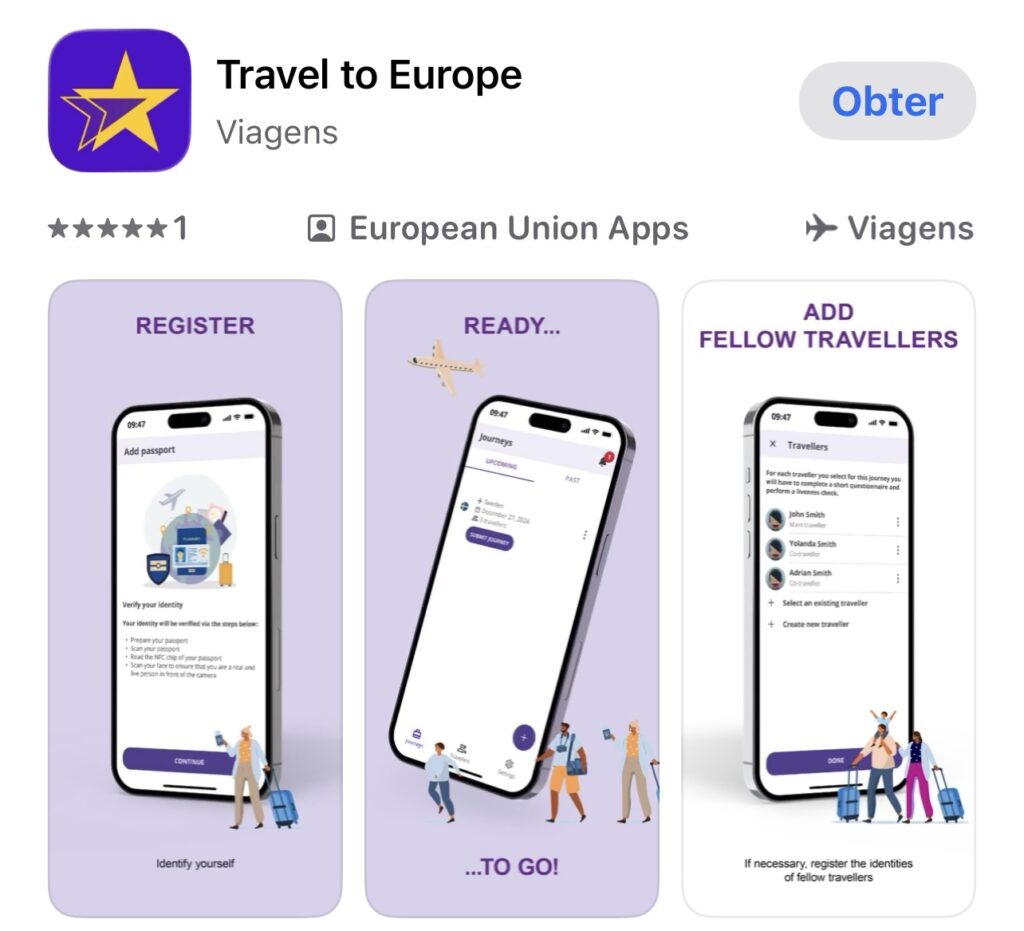
O que é a aplicação móvel «Travel to Europe»?
Criada para viajantes de países terceiros sujeitos a registo no SES, a aplicação móvel «Travel to Europe» permite o registo prévio dos dados de passaporte e da imagem facial antes da chegada a um ponto de passagem de fronteira que utilize o SES. Também é possível responder antecipadamente ao questionário sobre as condições de entrada.
Os nacionais de países terceiros podem utilizar a aplicação para efetuar o pré-registo dos seus dados nas 72 horas anteriores à entrada ou saída de um país europeu onde a aplicação seja utilizada.
A aplicação não substitui os controlos de fronteira mas permite-lhe passar as fronteiras de forma mais fácil, mais rápida e mais eficiente.
Quem pode utilizar a aplicação?
A aplicação foi concebida para os nacionais de países terceiros sujeitos a registo no SES que sejam titulares de um passaporte biométrico.
Antes de usar a aplicação, verifique se o país europeu de entrada ou saída aceita a sua utilização. A utilização da aplicação, que permite poupar tempo e acelerar os controlos de fronteira, é facultativa.
Em que países pode utilizar a aplicação?
EM PORTUGAL já está disponível e você deve fazer uso deste aplicativo.
A partir de 12 de outubro de 2025, pode entrar com a «Travel to Europe» na Suécia, país onde a aplicação permite guardar os dados do passaporte, a imagem facial e o questionário de entrada.
Como usar a aplicação?
- Descarregue a aplicação na App Store ou no Google Play.
- Para criar uma nova viagem, selecione o país europeu de entrada/saída que use o SES nas 72 horas anteriores ao início da sua viagem
- Escolha o ponto de passagem de fronteira e a hora de chegada prevista
- Digitalize a página de dados pessoais e o chip do passaporte
- Tire uma selfie para confirmar a sua identidade
- Responda a algumas perguntas sobre os planos de viagem
- Facultativo: adicione coviajantes repetindo os passos 2 a 6
- Submeta a viagem
- Receba a confirmação de que a sua viagem foi aceite
- Dirija-se ao ponto de passagem de fronteira e siga as instruções do guarda de fronteira.
CONHEÇA O PASSO-A-PASSO:
Passo 1: Antes de começar
Para garantir que tudo corra bem, verifique o seguinte:
- Você possui um passaporte biométrico
- Os passaportes biométricos geralmente apresentam o símbolo de um chip na capa
A tecnologia NFC (comunicação de campo próximo) está disponível e ativada no seu celular.
- Nos iPhones, a NFC está ativada por padrão. Para dispositivos Android, se você não tiver certeza se ela está
disponível e ativada, acesse Configurações > Conexões > NFC e pagamentos sem contato >
Ativar/desativar NFC. - Se precisar de suporte adicional, consulte o manual do usuário do seu celular.
2. Você está em uma área bem iluminada e a câmera do seu celular está funcionando corretamente.
3. Seu telefone possui uma conexão à Internet ativa.
4. Se você estiver usando o aplicativo para pré-registrar outra pessoa:
- Se você estiver criando uma viagem em nome de outra pessoa ou adicionando co-viajantes à sua
viagem, você deve ter o consentimento deles. - Para inserir dados de menores e dar consentimento para o processamento de seus dados, você deve ser seu
responsável legal ou cuidador.
Com esses requisitos atendidos, o pré-registro no aplicativo não deve levar mais de 5 minutos. Se
você precisar de mais informações sobre o aplicativo, consulte as Perguntas Frequentes (FAQs) no aplicativo selecionando Configurações –
Sobre o aplicativo.
Passo 2: Inicialização
Para iniciar o pré-registro, você precisa confirmar se está qualificado para usar o aplicativo. Se não tiver certeza se precisa se registrar no Sistema de Entrada/Saída (EES) e, portanto, se pode usar o aplicativo,
consulte o site do EES para obter mais informações.
Em seguida, você precisa selecionar o país de destino da sua viagem.
- Para uma viagem de chegada, deve selecionar o país onde irá cruzar pela primeira vez as
fronteiras externas de um país europeu utilizando o EES. Pode encontrar mais informações sobre estes
países no site do EES. - Para uma viagem de partida, você deve selecionar o último país da sua visita antes de cruzar as
fronteiras externas dos países que utilizam o EES. Você pode encontrar mais informações sobre os
países que utilizam o EES no site do EES.
Também será solicitado que você aceite os termos e condições e a política de privacidade.
Será solicitado que você crie um PIN para fazer login no aplicativo.
Passo 3: Criar uma viagem
O aplicativo irá guiá-lo durante a criação da viagem, mas observe o seguinte:
- Se o seu ponto de passagem de fronteira preferido não estiver listado, consulte a pergunta das Perguntas Frequentes (FAQ) “Por que meu país de chegada/partida não está na lista?”, selecionando Configurações – Sobre o aplicativo – FAQ
- Se você alterar seus planos de viagem posteriormente, será necessário criar uma nova viagem.
Passo 4: Adicionar viajante
Após inserir suas informações de chegada ou partida, você será solicitado a fornecer as informações do viajante. Lembre-se de que, se estiver enviando informações em nome de outra pessoa, você precisa do consentimento dela para fazê-lo:
- Se estiver criando uma viagem em nome de outra pessoa ou adicionando co-viajantes à sua
viagem, você deve ter o consentimento deles. - Para inserir dados de menores e dar consentimento para o tratamento de seus dados pessoais, você deve ser
seu responsável legal ou cuidador. - Se desejar se familiarizar com os termos e condições, consulte a seção dedicada
disponível no aplicativo selecionando “Configurações – Segurança e privacidade – Termos e políticas”.
Você pode usar as informações de viajantes já armazenadas no aplicativo ou adicionar um viajante selecionando “Adicionar
Viajante”
Passo 5: Digitalize seu passaporte
Nesta etapa, o aplicativo digitalizará a página de dados pessoais e o chip do seu passaporte. O aplicativo irá guiá-lo ao longo do processo. Se você estiver usando uma capa de passaporte, retire-a. Se tiver dificuldade para digitalizar o chip do passaporte, observe o seguinte:
- O chip geralmente fica localizado na contracapa do passaporte.
- A localização do leitor NFC no seu celular varia de acordo com a marca e o modelo. Normalmente, ele fica no painel traseiro do celular.
Passo 6: Tire uma selfie
Em seguida, o aplicativo solicitará que você tire uma selfie, que será comparada com a foto do seu passaporte armazenada no chip. Caso a verificação falhe, será solicitado que você tire uma nova selfie.
Ao tirar a selfie, algumas luzes e cores piscarão para verificar a imagem capturada.
Antes de prosseguir, observe o seguinte:
- Você deve estar em um ambiente bem iluminado e usar luz natural e fundo uniforme.
- Seus olhos devem estar abertos e claramente visíveis. Se você usa óculos, recomendamos
retirá-los e qualquer outro item que possa cobrir seus olhos. Caso contrário, o aplicativo pode não
conseguir tirar sua foto. - Todas as características faciais devem estar visíveis. Certifique-se de que seu rosto, da parte inferior do queixo até o topo da testa e ambas as laterais do rosto, esteja claramente visível.
- Não são permitidos acessórios para a cabeça ou quaisquer outros itens que cubram parte do rosto, exceto por motivos médicos ou religiosos. Observe que, por motivos técnicos, o aplicativo pode não conseguir verificar sua foto se seu rosto não estiver totalmente visível.
- Você deve manter uma expressão neutra e a boca fechada
Passo 7: Responda às perguntas sobre seus planos de viagem
Após enviar as informações do seu passaporte e tirar uma selfie, você deverá responder a um questionário específico para o país relacionado à sua viagem.
- Você deve responder a todas as perguntas com sinceridade. Se precisar de ajuda com as perguntas, consulte as perguntas frequentes disponíveis no aplicativo, selecionando Configurações – Sobre o aplicativo, ou no site do EES
- No posto de fronteira, poderá ser-lhe solicitado que apresente documentação para comprovar
as suas declarações. Para mais informações sobre o tipo de documentos de que poderá necessitar, consulte o Artigo 6.º do Regulamento (UE) 2016/399 do Parlamento Europeu e do Conselho de 9 de março de 2016 (Código das Fronteiras Schengen)
Passo 8: Adicione co-viajantes e envie a viagem
Depois de criar o primeiro perfil de viajante, você pode adicionar outros viajantes selecionando “Adicionar viajante” e repetindo as etapas 3, 4 e 5.
Se não desejar adicionar acompanhantes, selecione “Concluído” e “Concluir”. Você será então direcionado para a página Viagem, onde poderá enviar sua viagem clicando no botão “Enviar a viagem”.
Para concluir o pré-registro de seus dados, você deve enviar sua viagem.
Passo 9: Acesse seu código QR
Alguns países podem exigir que você apresente um código QR no posto de fronteira para dar início à sua viagem. Se o código QR for necessário, ele será gerado automaticamente pelo aplicativo, após o envio da sua viagem.
Você pode encontrar esse código QR na página “Viagem”, clicando no botão “Compartilhar com as autoridades” abaixo da sua viagem enviada. Observe que cada viajante possui um código QR exclusivo; você pode navegar entre os códigos QR deslizando para a esquerda e para a direita.
Passo 10: Na fronteira
A forma como as verificações na fronteira são organizadas para viajantes que pré-registraram suas informações pelo aplicativo pode variar em cada posto de fronteira. Procure a sinalização dedicada aos usuários do aplicativo na fronteira e verifique se você recebeu alguma notificação no aplicativo das autoridades nacionais. Se precisar de ajuda, entre em contato com a equipe no posto de fronteira.
Fonte: https://travel-europe.europa.eu/pt/ees/Travel-to-Europe-mobile-app